
Подключить PS5 — дело двух минут, но чтобы получить ту картинку, за которую вы платили, есть нюансы: правильный порт, режим телевизора и настройки консоли. Разбираем по шагам и сразу решаем типичные проблемы.
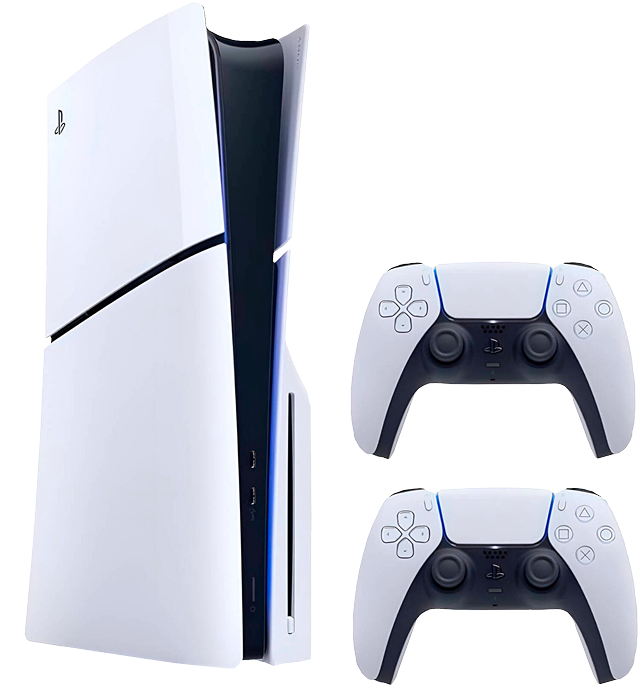
Что понадобится
- Кабель HDMI 2.1 — он идёт в комплекте с PS5, используйте именно его. Старый кабель от приставки прошлого поколения не пропустит 4K 120 Гц.
- Телевизор с HDMI-входом.
- Розетка.
Пошаговое подключение
- Найдите нужный HDMI-вход. Если их несколько, выбирайте помеченный HDMI 2.1 или Game — только он выдаёт 4K при 120 Гц. Обычно это вход под номером 1 или 2, у каждого телевизора по-своему.
- Вставьте кабель в PS5 (разъём сзади) и в телевизор.
- Подключите питание.
- Переключите на телевизоре источник на нужный HDMI.
- Нажмите кнопку питания на консоли.
Настройка качества
После первого запуска зайдите в Настройки → Экран и видео → Вывод видео:
- Разрешение — 4K, если телевизор поддерживает. Без 4K консоль сама выберет 1080p.
- HDR — включите, цвета станут заметно насыщеннее.
- VRR и 120 Гц — если телевизор умеет, картинка станет плавнее.
Консоль умеет проверить возможности телевизора сама — в том же разделе есть пункт тестирования.
Включите игровой режим на телевизоре
Этот шаг пропускают чаще всего, а он важнее многих настроек. Game Mode в меню телевизора убирает постобработку изображения и снижает задержку отклика.
Без него между нажатием кнопки и действием на экране проходит заметная задержка — в FIFA и файтингах это чувствуется сразу. Ищите режим в настройках изображения телевизора.
Как вывести звук
Через телевизор — по умолчанию звук идёт по тому же HDMI, ничего делать не нужно.
Через саундбар или ресивер — два варианта: подключить PS5 напрямую в саундбар, а его уже в телевизор, либо использовать вход HDMI ARC/eARC на телевизоре. Второй способ проще, но для многоканального звука в высоком качестве нужен именно eARC.
Через наушники — подключите их к геймпаду: DualSense имеет разъём 3,5 мм, звук переключается автоматически.
Режим производительности или качества
Во многих играх есть выбор:
- Производительность — 60–120 кадров, картинка чуть проще. Лучше для FIFA, шутеров и вечеринок: игра отзывчивее.
- Качество — 30–60 кадров, максимум графики. Для одиночных сюжетных игр.
Для вечеринки всегда выбирайте производительность — плавность важнее детализации теней.
Что делать, если «нет сигнала»
По порядку, от частого к редкому:
- Не тот вход на телевизоре — самая частая причина. Переберите все HDMI.
- Кабель — переткните с обеих сторон, попробуйте другой порт.
- Телевизор не тянет режим. Если консоль настроена на 4K 120 Гц, а телевизор этого не умеет, экран останется чёрным. Решается запуском PS5 в безопасном режиме: удерживайте кнопку питания до второго сигнала, затем выберите пункт смены разрешения.
- Проверьте, что консоль включилась — индикатор и звук при старте.
Картинка тусклая или блеклая
Обычно виноват HDR: телевизор перешёл в режим HDR, но настроен неверно. Пройдите калибровку в Настройки → Экран и видео → Настройка HDR — консоль покажет три тестовых экрана. Занимает минуту, а картинка меняется заметно.
При аренде
Мы привозим консоль с кабелем из комплекта, подключаем к вашему телевизору, проверяем картинку и включаем нужные режимы — всё это входит в доставку. Если телевизор маленький, его тоже можно арендовать.